B l e u C i e l
HOME >> Making of Pixia CG >> E-01

B l e u C i e l HOME >> Making of Pixia CG >> E-01 |
|
|
Making of Pixia CG
# フリーソフト・Pixiaを使ったCG製作過程(Pixia5.30f使用) ★このページはPixia ver.5~(新バージョン)対応です。旧バージョン(~ver.4.x)はこちら★ E-01.主線の色を変える
| ||
★主線の色を変える★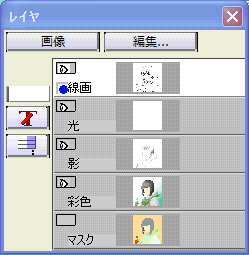 まず、「線画」レイヤを選択します。
 また、どこか領域を選択している状態なら、 また、どこか領域を選択している状態なら、領域解除しておきます。 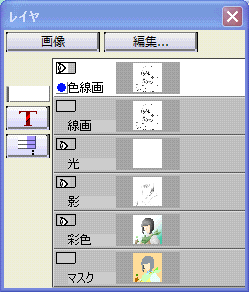 『画像-線画レイヤの作成』を選択します。
すると、「画像の黒い部分をレイヤ化します」というダイアログが出るので「はい」をクリックします。 するとレイヤが1枚増えます。 このレイヤの名前を「色線画」とでも変えておきます。 合成方法は「重ねる」のままにしています。 この「色線画」レイヤは「線画」レイヤの白い部分が透明になったもの、と思えばいいと思います。 この後、このレイヤの線の色を変えていくので、元々あった「線画」レイヤは  非表示にしておきます。 非表示にしておきます。
次に、Tボタンをクリックし、透明部分への描画を抑制しておきます。  クリックする前
↓  クリックした後
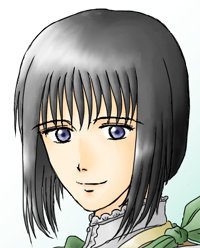 → →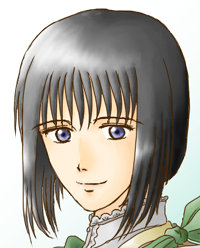  この状態で、変えたい色で塗りつぶします。すると、主線の色が変わります。 この状態で、変えたい色で塗りつぶします。すると、主線の色が変わります。今回は焦げ茶色(右図)にしてみました。 左図は変更前です。 ちょっとわかりにくい……?(^^;)。 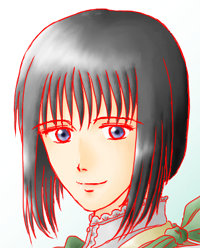 ちなみにこれはあくまでも例ですが、赤だとこんな感じになります(^^;)。 ちなみにこれはあくまでも例ですが、赤だとこんな感じになります(^^;)。
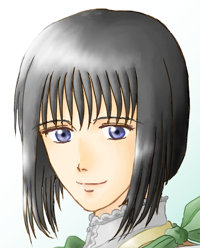
![フリーハンド[補間]](../img/i_hand1.gif) また部分的に主線の色を変えたければ、その部分をフリーハンドでなぞればOK。 また部分的に主線の色を変えたければ、その部分をフリーハンドでなぞればOK。服のしわなど、少し薄めの色にしておきます。 また、髪のハイライトが当たっている部分も薄くしました。 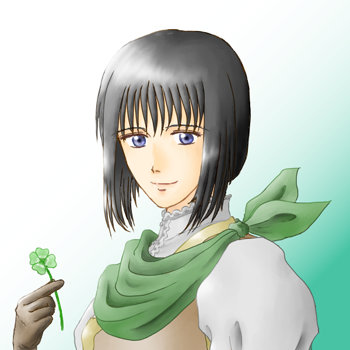 この作業を終えたあとは、再びTボタンをクリックして、
透明部分への描画抑制を無効にしておきましょう。私はよく忘れちゃいます(^^;)。 ↓
|
| Copyright(C)2000-2015 Kasumi Nakai. All rights reserved. |